
教程:如何使用妙图「转灰度图」
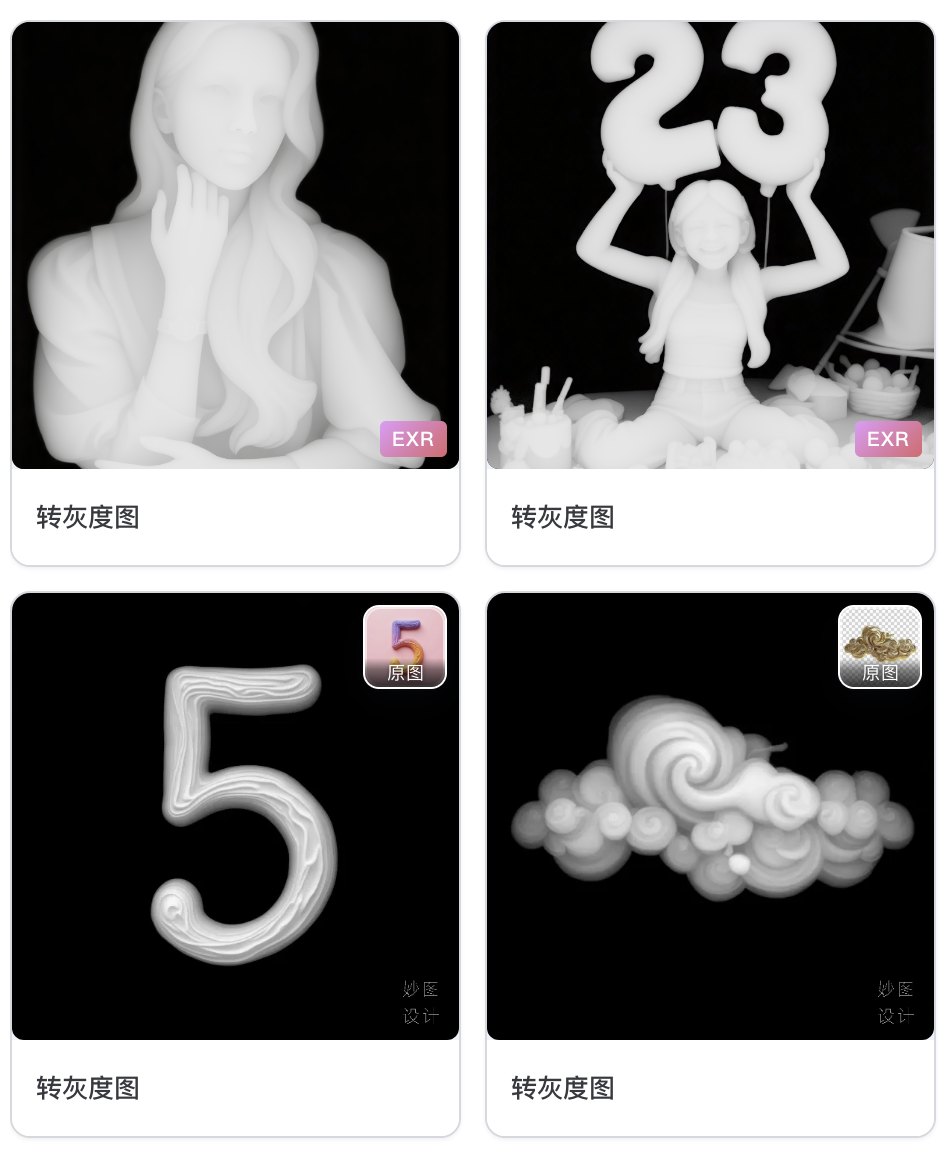
灰度在这里不是把照片变成黑白好看一点。亮的地方以后会变高,暗的地方会变低。浮雕、激光雕刻读的是这张明暗,不是红绿蓝。
彩色图里,一块红标和一块蓝底可以一样显眼,转成灰之后却变成两块差不多的灰。高度就分不开,浮雕会糊成一片。先在这里把颜色收成明暗,再送去浮雕。
整张图都会变成灰。面板上没有对比度、曲线或局部留色。每次 3 积分,尺寸跟着原图走。
打开 转灰度图,上传一张彩色图就能开始。
上面这张就可以拿去浮雕:主体亮,背景接近黑。亮的鼓起来,黑的贴着底。如果转完之后主体和背景差不多灰,浮雕只会轻轻隆起一层,得换一张对比更开的原图,而不是在浮雕里硬拉深度。
原图决定灰阶,工具不再给你调
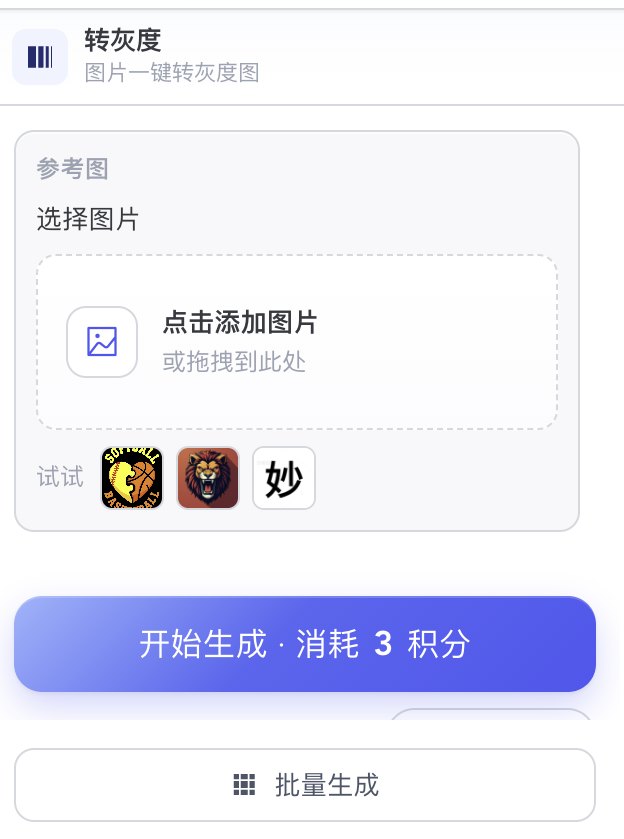
上传彩色图,或点 试试 用示例。没选图就生成,会提示「请先选择图片」。
没有宽高比,没有张数,也没有「变亮一点」的滑杆。原图里挤在一起的灰,转完还是挤在一起。所以在上传之前看两眼:
- 主体比背景明显更亮,或明显更暗。这种图转完就能当高度图。
- 雾蒙蒙、曝光平、衣服和背景一个调子。转完仍是一片中灰,浮雕没有落差。
- 只想让衣服变灰、背景留色。这里做不到,整张都会去色。局部留色用 智能修图。
按钮是 开始生成 · 消耗 3 积分。处理时不用连点。
多张图做同一步转换,点左下角 批量生成。
接着做浮雕时看什么
打开 浮雕 之后,左侧如果发现图还是彩色的,会提示先 转换为灰度图。点一下会回到这个工具。
送进去之前看这张灰度:背景尽量暗,主体里还有深浅,凸起才分得开。一片死黑或一片死白,浮雕里就没有形状,只有一块平板。