
教程:如何使用妙图「提取印花」
衣服、抱枕、盘子上的图案,拍下来之后是弯的、皱的,还沾着布料的颜色。提取印花要的不是这张成品照,而是把图案摊平、从底子上揭下来,变成还能拿去改色、排版、再印一次的图。
它出的是位图,默认 1:1、1536×1536。一次可以出 1 到 4 张,每张 3 积分。同一张原图每次不一定一样,多出几张是为了挑一张干净的。
打开 提取印花,上传一张成品图就能开始。
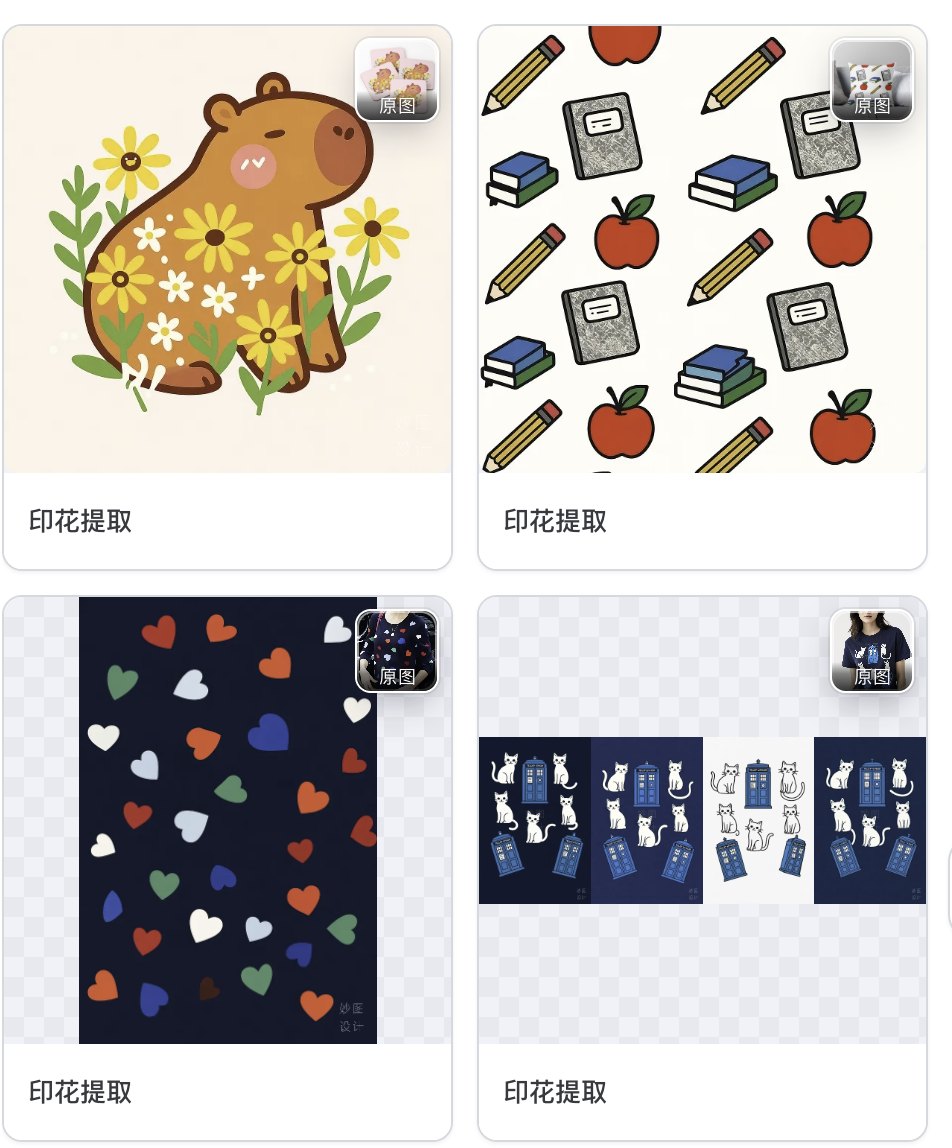
上面是揭下来之后的样子。每张右上角是原图缩略图,用来对一下揭的是哪一块。灰白格子是透明,不是白底。爱心和猫咪那两张,图案以外已经空了,可以直接叠到别的底上。
什么样的图值得提
图案本身要认得出来。胸前一块印花、抱枕中间的主图、盘子中央的纹样,都合适。布料颜色、轻微褶皱、一点透视,工具会尽量拿掉。
这些情况会吃力:
- 图案很小,或者糊在阴影里。模型会把布纹、缝线一起猜进去。
- 满身重复的小碎花。它默认抓主要图案,碎花容易提不全,或者提成一块局部。
- 图案就是面料本身,比如色织条纹、提花。没有一块可以揭下来的印花。
- 一张图上好几块同样抢眼的图案。结果往往只保住最显眼的那块。
拿不准就点 试试。示例是衣服、抱枕、盘子、贴纸这一类成品,先看揭下来长什么样,再换自己的图。
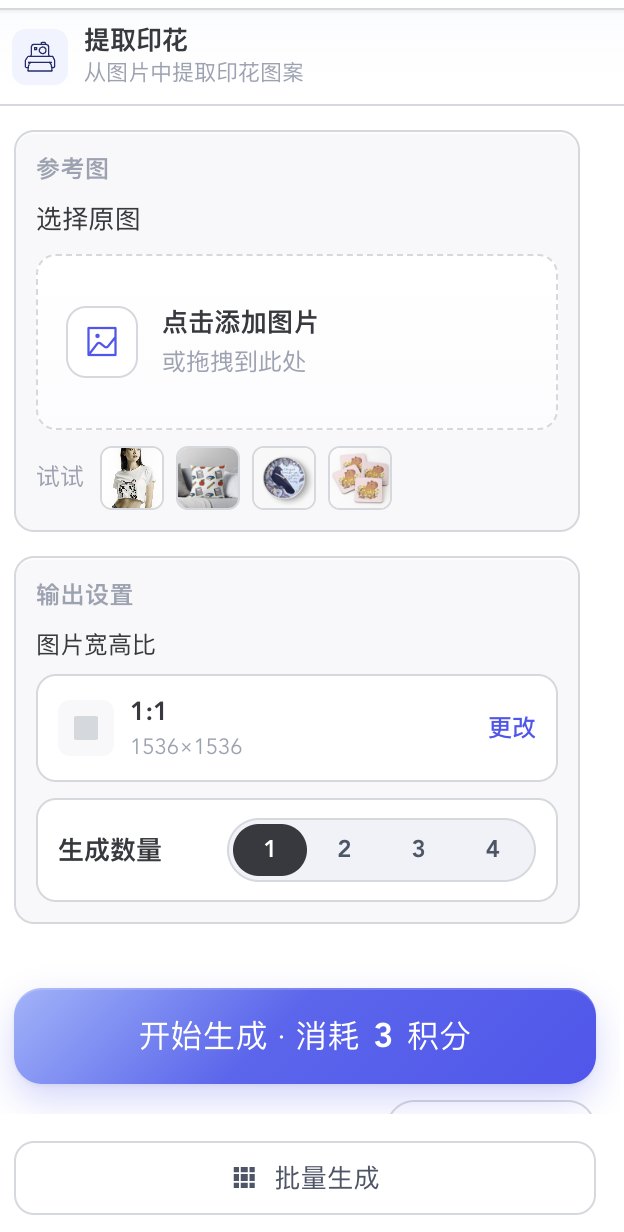
没放图就点生成,会提示「请选择原图」。
比例是出图的画布,不是原图的比例
输出设置里没有「跟原图走」。选的比例就是结果画布,尺寸是固定的:
| 比例 | 尺寸 | 什么时候用 |
|---|---|---|
| 1:1 | 1536×1536 | 方图、贴纸、胸前主图案。默认就是这个 |
| 2:3、3:4 | 1248×1856、1312×1760 | 衣服上竖着的一整块 |
| 3:2、4:3 | 1856×1248、1760×1312 | 横着铺开的图案 |
| 9:16、16:9 | 1152×2048、2048×1152 | 本来就是竖屏或横幅 |
比例选错,图案会被塞进一块空画布里,四周多出一大片透明。胸前一块小标就不要用 16:9。点 更改 展开,选中一项后列表会收起。
为什么要出 1 到 4 张
提取不是把像素剪下来,而是按成品照重画一版平面图案。褶皱怎么摊平、底色去掉多少、边缘留多干净,每次可以不一样。
数量默认 1。改成 2、3、4,积分按张数乘:1 张 3 积分,4 张 12 积分。按钮上的「消耗 N 积分」会跟着变。
同一张原图、同一个比例,一次出几张,挑最完整、底子最干净的那张。第一张已经够用,就不用加张数。
出来的还是图片。要路径、要激光或雕刻,把这张结果再送去 图转 SVG。
一批衣服用同一套设置
多张成品用同一个比例和张数时,点左下角 批量生成。单张仍在这个面板里点「开始生成」。