
教程:如何使用妙图「图转 SVG」
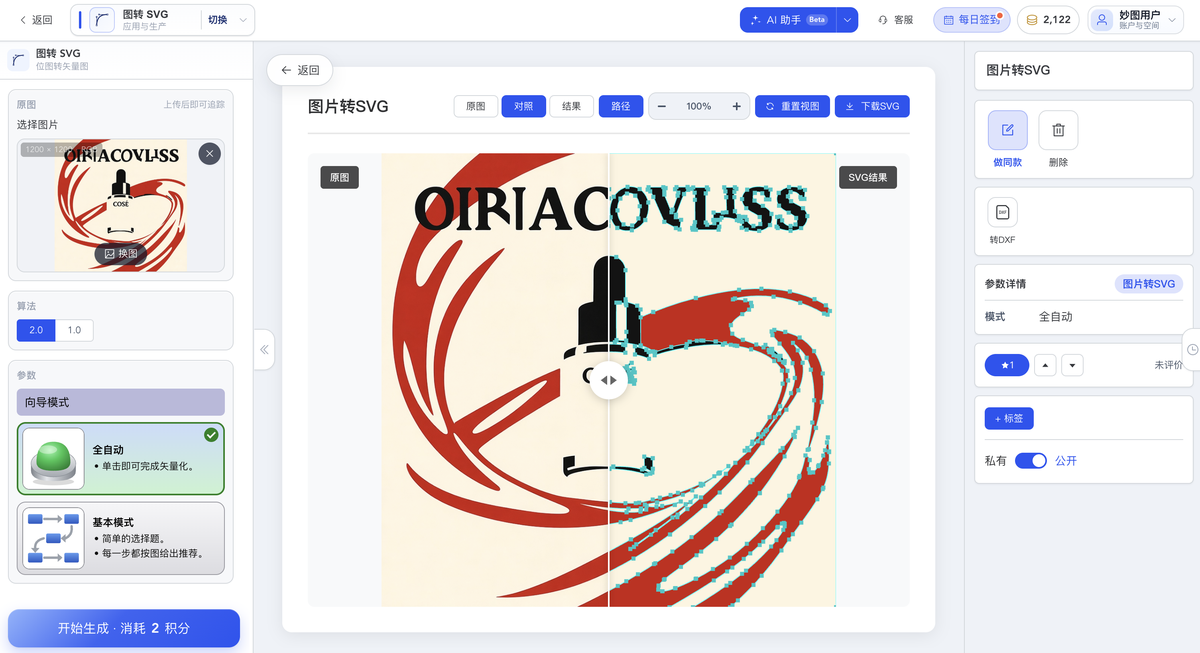
把 PNG / JPG / WebP 转成可无限缩放的 SVG。算法 2.0 上传即可追踪,也可按图逐步选择;生成后在线对照,再下载。
两步上手
- 上传原图。 算法默认 2.0。选 全自动 点「开始生成」;要按图微调,改用 基本模式(每一步会标出推荐)。
- 审阅后下载。 在结果里切 原图 / 对照 / 结果 / 路径,确认后下载 SVG。
下面说明每个选项的含义,方便第一次就选对。
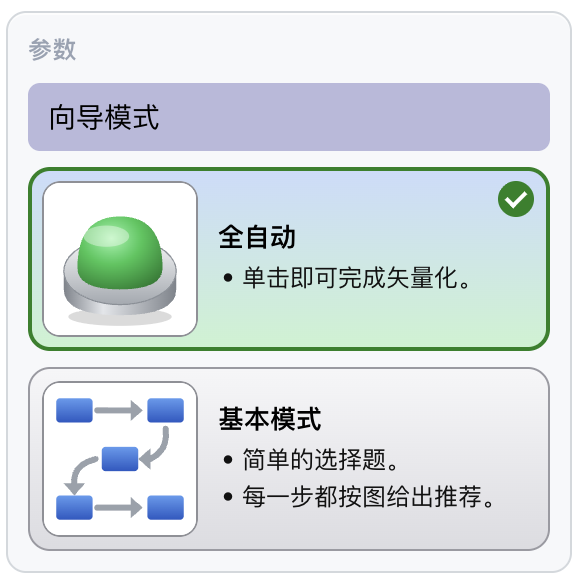
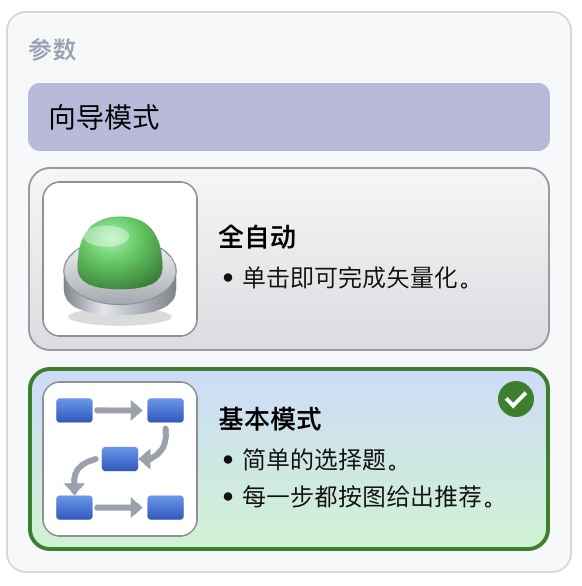
全自动,或基本模式
| 模式 | 适合 | 做什么 |
|---|---|---|
| 全自动 | 大多数图、先看效果 | 自动判断类型、质量和颜色 |
| 基本模式 | Logo、印花、扫描件、要干净色板 | 图像类型 → 输入质量 → 颜色(自定义时再选色板) |
不确定先全自动。不满意再点「更改」,按推荐走基本模式。
 |  |
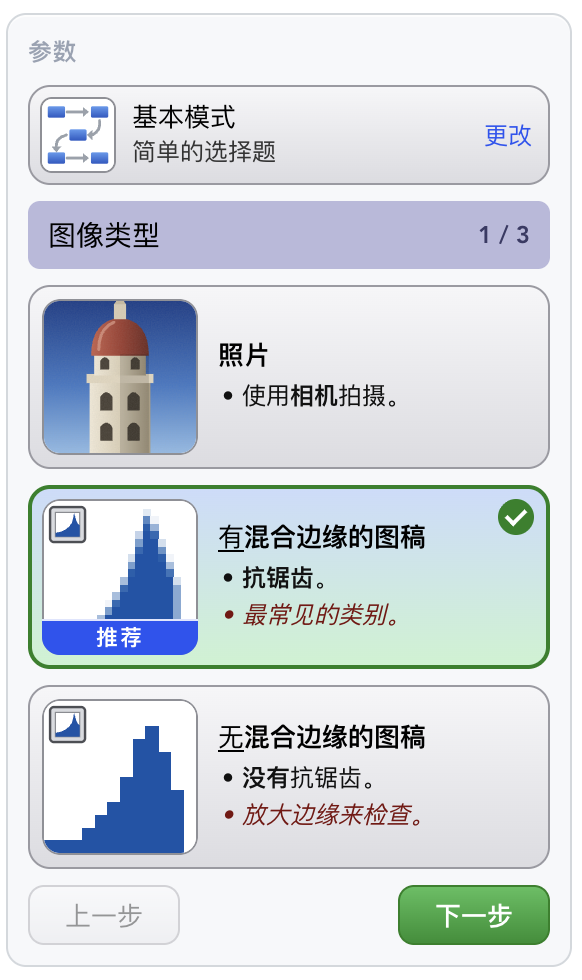
图像类型
三种输入要用不同的算法,选错会发糊或发锯齿。基本模式会预选并标「推荐」,仍可改。拿不准时,有混合边缘的图稿通常是对的。
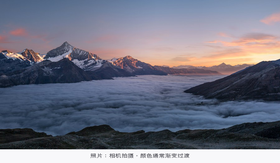
照片
相机拍的都算,包括拍下来的海报、手绘。颜色通常是渐变的,原图本身多半不是矢量,只是再做成矢量的素材。
照片一般没有锐利的尖角。转出来是一种色块效果:当背景、抽出某个轮廓,或做成可缩放的装饰。没有唯一正确答案,只有好不好用。
有混合边缘的图稿
最常见的一类。放大色块交界,边缘像素既不是纯色 A,也不是纯色 B,而是按这个像素有多少属于图形来混色。拉开看,曲线才显得平滑;没有这层混合,曲线会发锯齿。
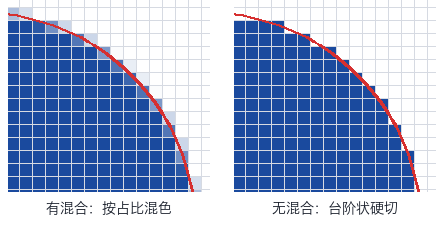
算法读这些过渡像素,把轮廓落在真实边缘上(上图红线),而不是贴着像素格子走。
混合里带着形状信息,所以不要先把原图色阶化。别的工具常先减色,这里相反:保留抗锯齿,再用「自定义颜色」限制输出里出现哪些色。从矢量导出位图时,也请打开抗锯齿,下次再转才准。
无混合边缘的图稿
色块之间是硬切的,放大后呈台阶。它比有混合的图少很多形状信息,细部更难还原,用的也是另一套算法。所以类型要选对;拿不准就两种各生成一次。
看起来有混合,其实没有意义
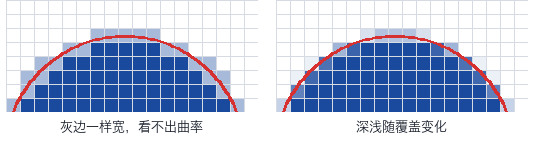
边缘发灰,但灰色深浅并不能告诉你曲线怎么弯。常见于:一张本来没有抗锯齿的图,只缩小了一点(例如到 90%)。缩得很多(不到原来的一半)时,混合才会慢慢变得有用。这是渐变的,不是一刀切。
这时选 无混合边缘,并把颜色限制住——无意义的灰边就是噪点。
输入质量
向导第 2 步。问的是原图质量(清不清晰、有没有压缩和噪点),不是分辨率。缩小预览往往比实际更干净,请放大看边缘再选。
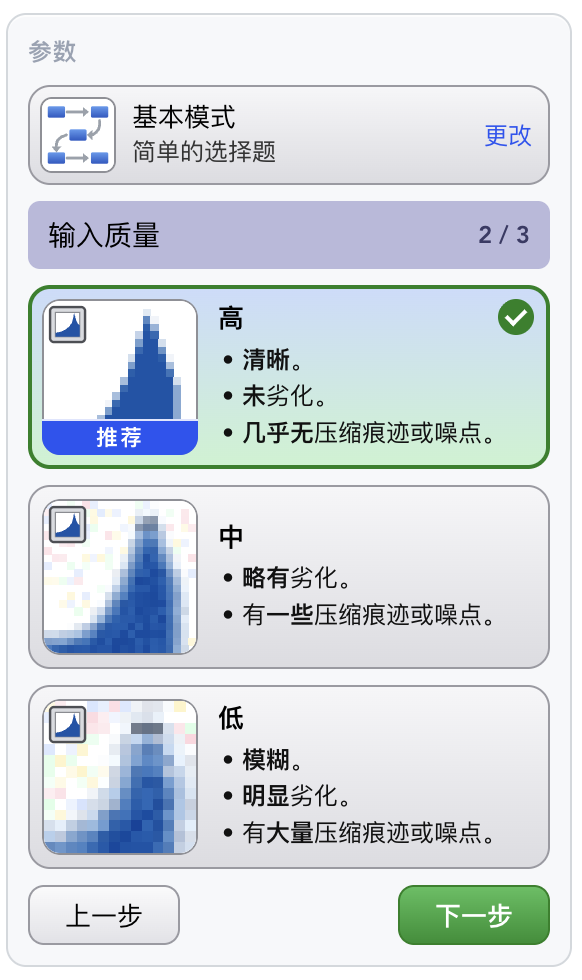
选 高(色块内部干净、边缘锐、几乎无压缩):
- 分割成形状时保留更多细节
- 轮廓更贴原图,细部追得出来
选 低(模糊、色块里颜色不稳、压缩和噪点很多):
- 分割时丢掉更多噪点
- 轮廓不再紧贴每一个脏像素,整体更平滑
中 在两者之间。高是保细节,低是去噪,两边不能同时要满。「推荐」只是起点,不对就换一档再生成。
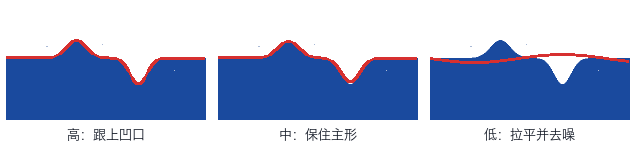
照片也走这一步,没有单独的「要多少细节」滑杆。清晰的照片选高,模糊、重压缩的选低。照片结果本来就是色块概括,形状越多,文件越大、越难改。
颜色
向导第 3 步。
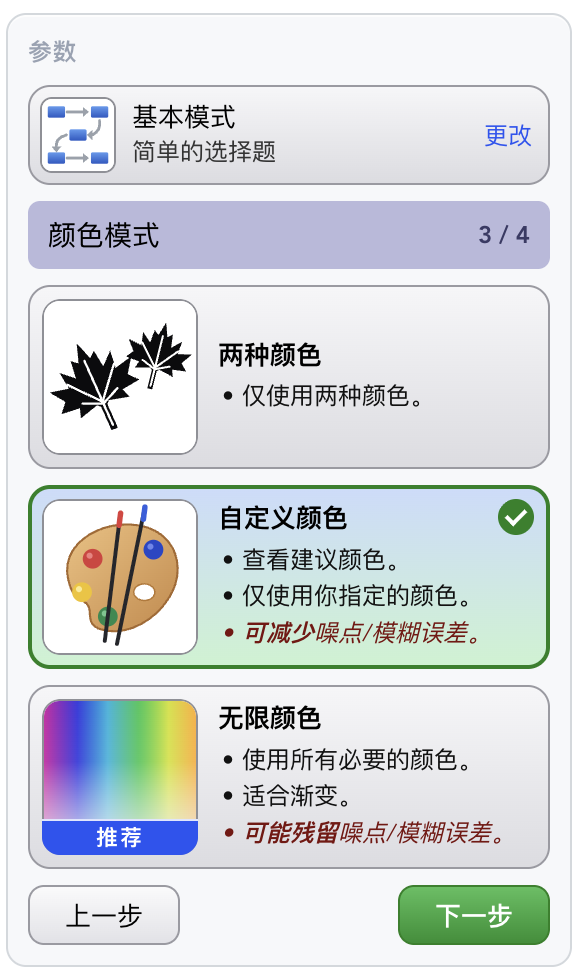
| 模式 | 做什么 | 适合 |
|---|---|---|
| 两种颜色 | 只用两色 | 黑白稿、印章、单色图标 |
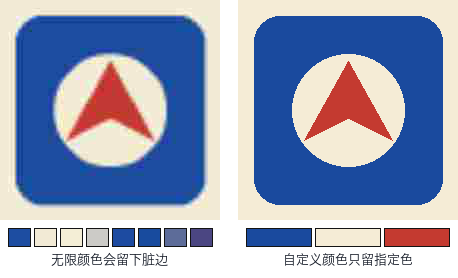
| 自定义颜色 | 只用你指定的色,结果里不会多出色 | 大约 12 色以内的 Logo;有噪点,或只要色块、不要周围浅描边 |
| 无限颜色 | 用上所有必要的色 | 渐变、照片、厚涂。噪点和发糊的地方可能变成多余色块 |
指定颜色,是为了把脏边、压缩色收进最近的主色。Logo 色不多时,几乎总该用 自定义颜色。色很多时也可以故意少留几色,做成色阶化的海报感。
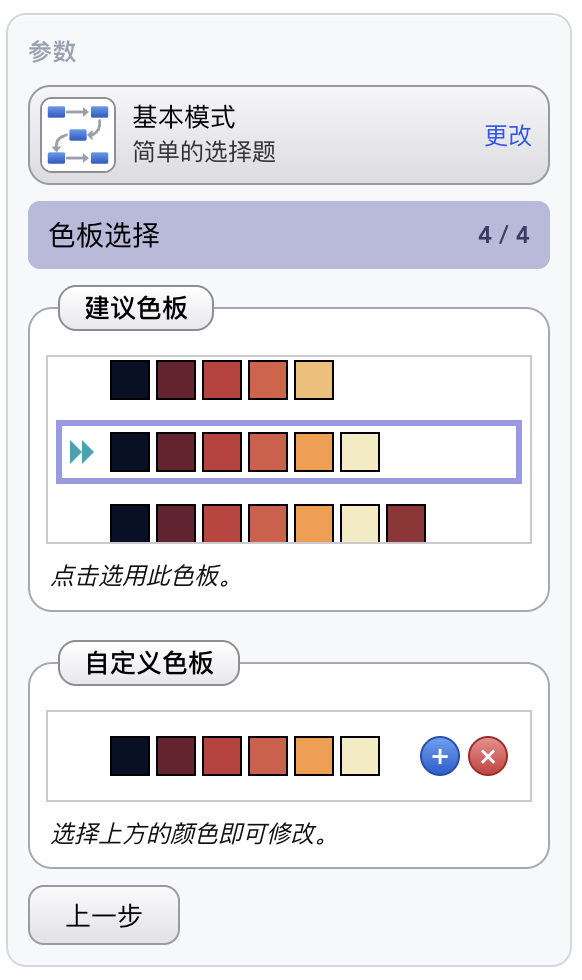
选「自定义颜色」后是第 4 步。分析会给出若干套建议色板(通常 2~12 色),并预选最可能的一套,行首有双箭头。点一行就用;要改,在「自定义色板」里点色块,用 + / × 增减。
审阅结果
下载前先看清楚。滚轮缩放,拖动画布平移。
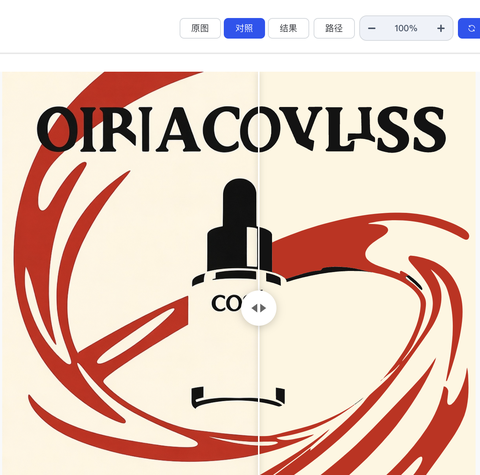 | 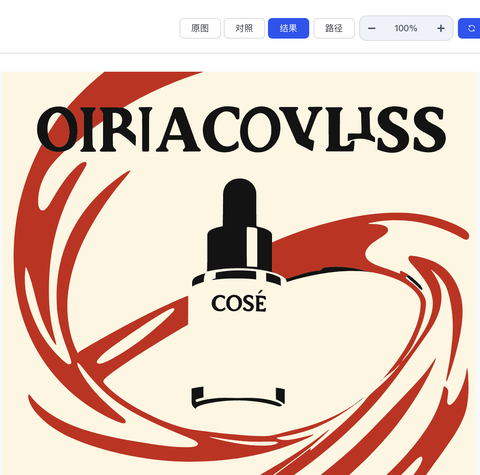 |
路径 用来检查节点是否过碎或粘连。确认后点 下载 SVG。激光切割 / 雕刻 / CNC 可继续用同一编辑器的 SVG 转 DXF。
大改路径请放到 Illustrator / Figma 里做。这里适合确认追踪是否到位。
算法 1.0
左上角可切回 1.0:按彩色 / 黑白转换,并手动设颜色数量、黑白阈值和细节级别。适合已经熟悉旧参数、只要「N 色 / 二值」这种直接控制的情况。
新图、Logo、印花优先用 2.0。1.0 没有图像类型、建议色板和按图推荐。
怎么选
类型
- 电脑导出的 Logo、图标、扁平插画:有抗锯齿 → 有混合;硬像素台阶 → 无混合。
- 扫描件、手绘拍照:多数是有混合。扫描用灰度或彩色,不要纯黑白二值,也不要开锐化。
- 风景、人像、商品照片:选照片。
质量
- 干净 PNG → 高。一般网图 → 中。扫描 / 模糊 / 重压缩 → 低,并配合自定义颜色。
颜色
- 品牌 Logo、印花分色、雕刻填色 → 自定义颜色,色数对上实际分色。
- 渐变、照片、厚涂 → 无限颜色。
- 不要在上传前先「减少颜色」;把混色留给 2.0。
出图后
- 对照里放大看文字、尖角、细线。发糊 → 换「无混合」或提高质量;发碎、多脏色 → 自定义颜色并降低质量。
- SVG 可继续抠图、套图、转 DXF,或导入 Illustrator / Figma / CorelDRAW。
适合:Logo / 图标任意缩放、印花烫画刺绣分色、激光与亚克力图源、把低分辨率位图改成可编辑矢量。