
教程:如何使用妙图「浮雕」
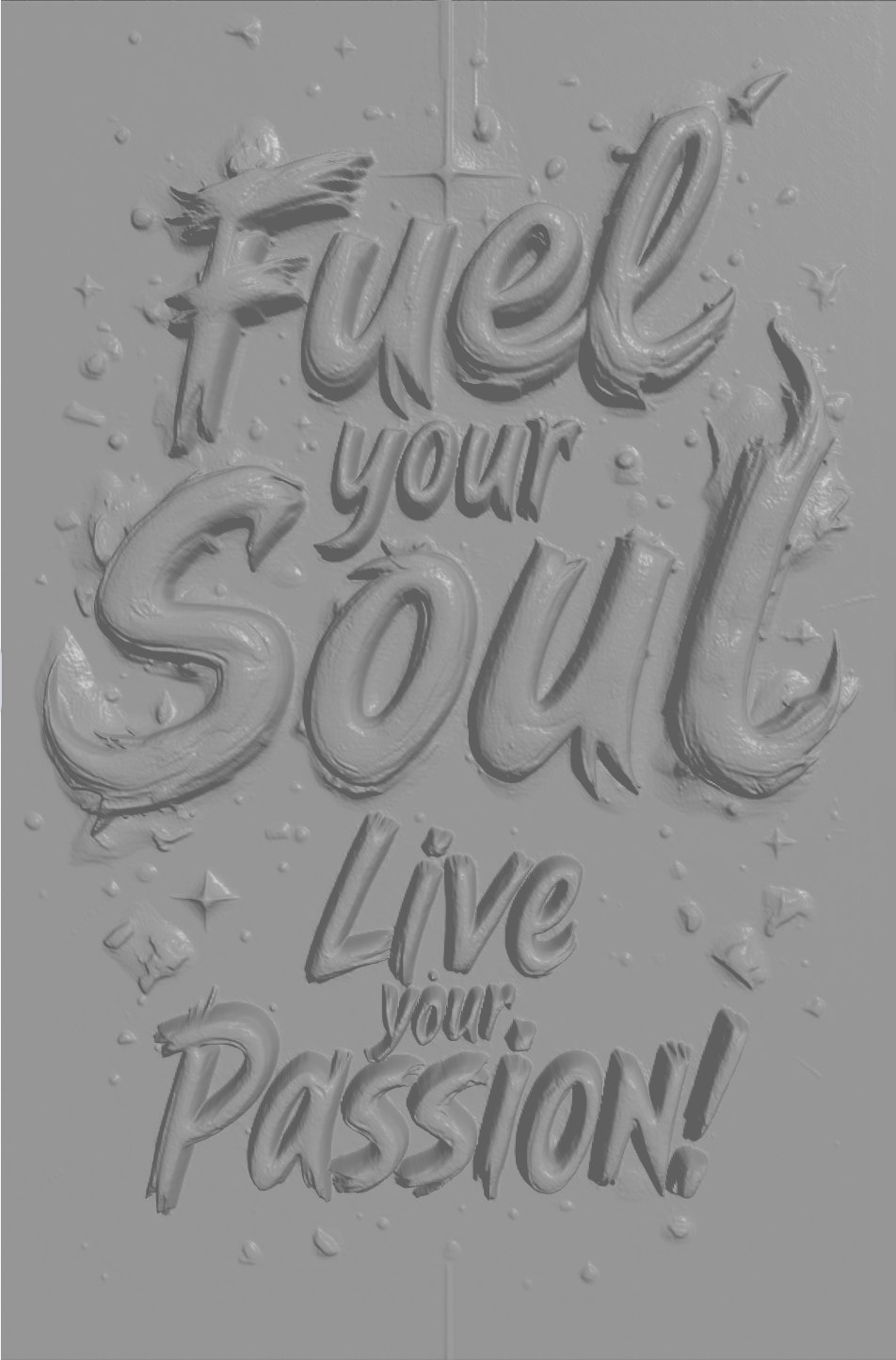
灰度图在这里被当成一张地形图。越亮的地方越高,越暗的地方越低。调的是这块地形有多高、底下垫多厚、细纹要不要磨圆,然后导出能打印或能在三维软件里打开的网格。
导出 STL、GLB、OBJ 不扣积分。没放图时,导出按钮是灰的。
打开 浮雕,放上一张灰度图就能转着看。
上面是示例放进去之后的预览。宽 134 mm、高 200 mm,深度 10 mm,底座 2 mm,平滑度 0,形状是方形。中间可以转动着看:字和星是亮的,所以鼓起来;周围暗,所以贴着底。
彩色照片不要直接放进来。红和蓝在照片里分得很开,变成灰之后可能差不多高,浮雕就扁。先用 转灰度图,确认主体亮、背景暗,再回来。
先放一张真能当高度的图
没放图时,黄色提示写着:浮雕要的是带高度信息的灰度图。彩色图请先转换。点 转换为灰度图 会切走,做完再回来。试试 里是现成的灰度示例。
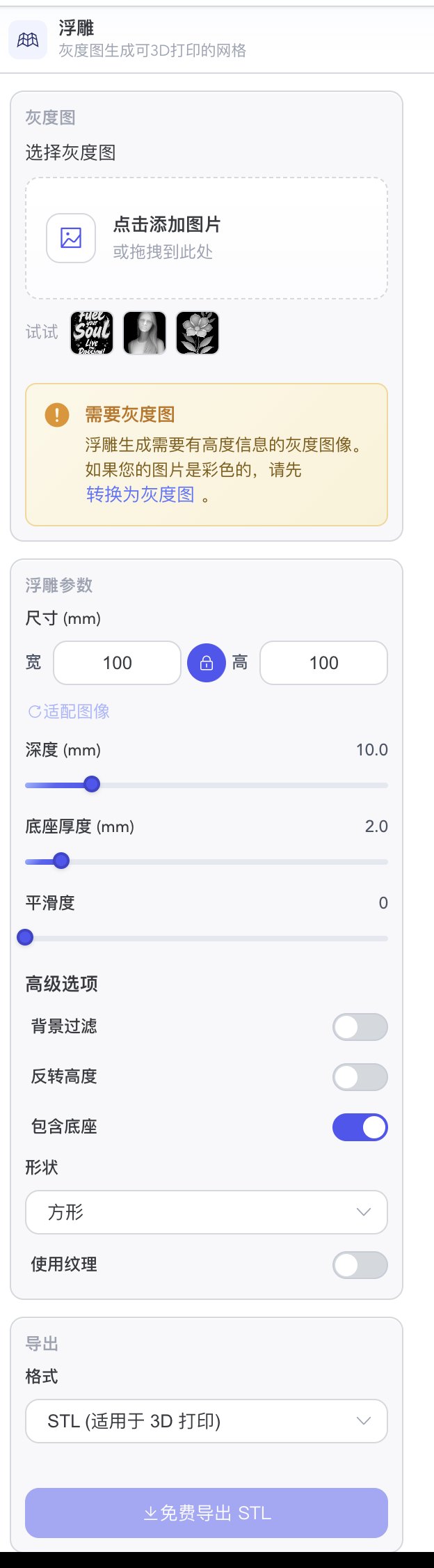
有的文件带 EXR。放进去之后会出现 数据源,可在 PNG 预览 和 EXR (HDR) 之间换。EXR 的明暗档位更细;没有这一行,就用当前这张图。
看预览时先分清两件事。深度拉大,只是把已有的明暗差拉高,不会凭空造出原图里没有的层次。背景如果只是没那么黑,也会微微鼓起来,看起来像底板上长了一层皮。那是过滤的事,不是深度不够。
这块东西实际有多大
尺寸 (mm) 的宽和高都是 10–500。没放图时默认各 100。
中间的锁默认锁着。改宽,高按图片比例跟着变。要压扁或拉高,先点开锁。
放上图之后,旁边会写出比例,例如 0.67:1。点 适配图像,按原图比例重算,长边不超过 200 mm。没放图时这个按钮是灰的。徽章、摆件先适配一次,再按打印机幅面改数字,比从 100 mm 的方块硬拉更不容易变形。
高、厚、圆,是三件不同的事
| 参数 | 默认 | 范围 | 实际在改什么 |
|---|---|---|---|
| 深度 | 10 mm | 1–50,步进 0.5 | 最亮处比最暗处高出多少。越大,起伏越猛,细纹也更陡 |
| 底座厚度 | 2 mm | 0–20,步进 0.5 | 底下那层实心底。太薄,打印完容易翘、易断 |
| 平滑度 | 0 | 0–10 | 0 是每个像素都算数。往上加,表面变圆,碎纹和锯齿被抹掉 |
平滑度 0 适合字、标、硬边图案,棱角还在。照片、噪点多的灰度,0 会把颗粒也变成小山包,从 1、2 往上加,加到细纹还认得出来为止。加到头,字会变胖、星会变包。
想要凹进去的模,而不是鼓起来的章,打开 反转高度:暗的变高,亮的变低。
底板、外形、贴图
背景过滤 默认关。打开后有 暗色过滤,默认 2%,可到 50%。比这个更暗的像素,高度变成 0。背景是一大片近黑、却还在轻轻鼓的时候,把百分比往上加,加到背景贴平、主体还没被切掉。
包含底座 默认开。关掉之后不再垫那一层,底座厚度也不起作用。要拿去和别的模型拼在一起时可以关;单独打印,留着。
形状 默认方形。徽章、硬币、瓶盖选 圆形。
使用纹理 默认关。打开后可以再选一张彩色图,贴在网格表面上。这层只负责看起来是什么颜色,不负责高低。STL 给打印机,本身不带这层颜色。要在软件里看到贴图,导出 GLB 或 OBJ。
导出给谁用
| 格式 | 拿去干什么 |
|---|---|
| STL | 切片、3D 打印。默认就是这个 |
| GLB | 一个文件带走网格;开了纹理时,贴图也在里面 |
| OBJ | 网格、材质、纹理打成一个 zip |
按钮会写成 免费导出 STL 这类句子,不扣积分。
一条比较稳的路
- 彩色图先转灰度。打开灰度看一眼:背景是不是明显更暗,主体里还有没有深浅。
- 放进浮雕,先 适配图像,深度留在 10 mm 附近转一圈。
- 底板发毛,开背景过滤,从 2% 往上加。
- 边发碎、颗粒太多,再加平滑度。
- 要章就保持默认;要模就反转高度。要硬币就选圆形,底座留着。
- 打印用 STL。要带着彩色看效果,先开纹理,再导出 GLB 或 OBJ。