
教程:如何使用妙图「智能修图」
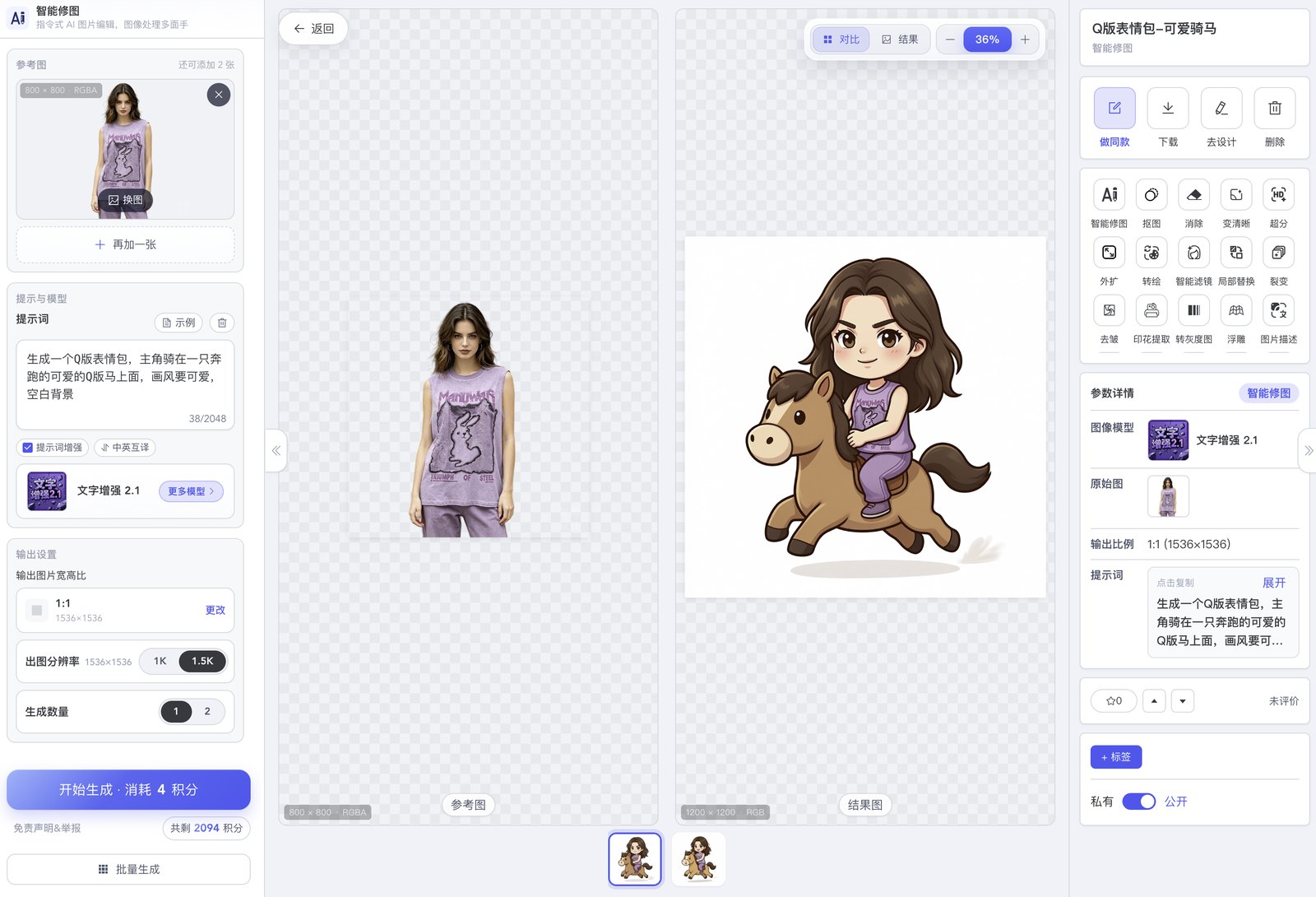
上传一张或几张参考图,用一句话说明要改什么。模型按这句话改图,不用先抠图或画选区。默认模型是 妙图 1.0,每次生成消耗 2 积分。
入口:妙图编辑器 · 智能修图
上面这张是一次改图。参考图是人像,提示词要求做成 Q 版表情包、主角骑在马上、白底。用的是 文字增强 2.1,宽高比 1:1。
两步上手
- 上传参考图,写提示词。 拖进图片,或点「试试」里的示例。提示词写具体要改的地方,例如「给主体带上墨镜」。
- 看结果再下载。 点「开始生成」。不满意就改提示词再生成一次。确认后点右侧 下载。
下面按面板从上到下说明。
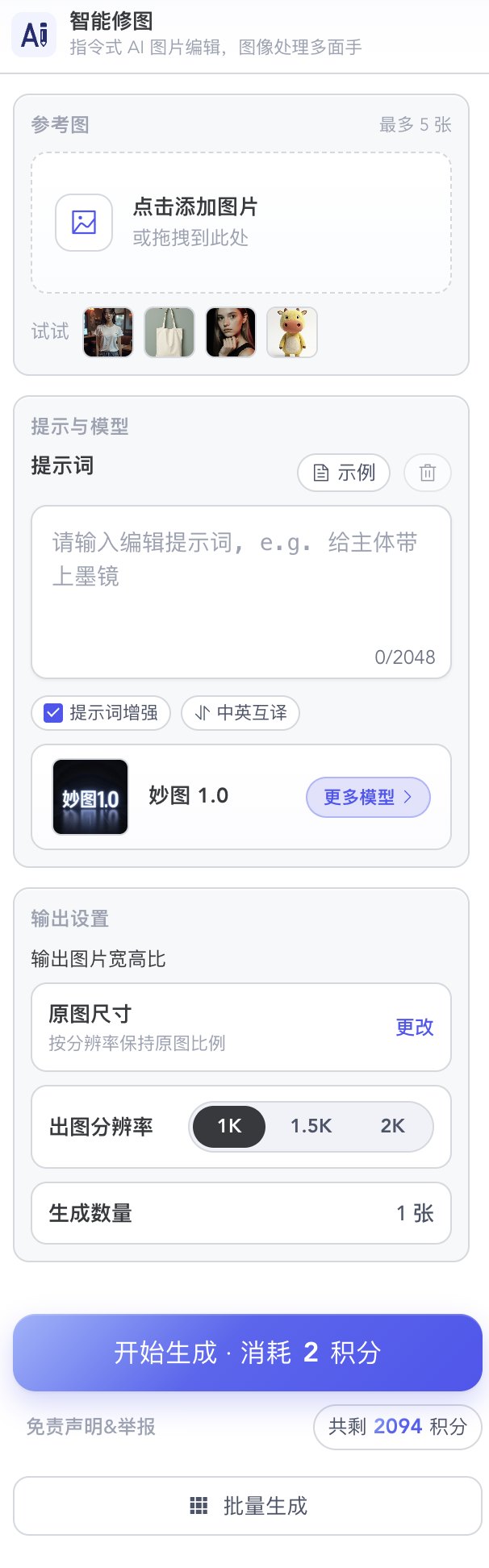
参考图
妙图 1.0 最多 5 张。先放一张,出现「再加一张」后再加。没放图时,这里写着「最多 5 张」。
点上传区,或把图片拖进去。拿不准用什么图,先点 试试。
换到只支持更少张数的模型时,多出来的图不会一起送进去。模型列表里也会标明「当前已添加 N 张图,该模型最多支持 M 张」。
提示词
输入框最多 2048 字。占位例句是「给主体带上墨镜」。写清楚对象、位置和改成什么样,比只写「好看一点」稳。
点 示例 可以套现成句子,例如:
- 去除图片中的水印
- 将背景换成装饰有圣诞树和礼物的温馨室内场景
- 将主体变成淡粉色
- 给主体戴上墨镜
提示词增强 勾上之后,生成前会先把这句话扩写一版。输入框里的原文还在。中英互译 只翻译当前提示词。
模型
默认 妙图 1.0。它支持中文和英文提示词,参考图最多 5 张,出图分辨率有 1K / 1.5K / 2K。
点 更多模型 可以换。常见的还有:
| 模型 | 适合 | 参考图 |
|---|---|---|
| 妙图 1.0 | 通用改图,中英文都行 | 最多 5 张 |
| 文字增强 2.1 / 2.0 | 海报、插画、改画面里的字 | 最多 3 张 |
| 文字增强 1.0 | 海报、插画 | 1 张 |
| 通用模型 1.0 | 稳定出图,英文提示词 | 1 张 |
通用模型 1.0 不能改图片里的中文文字。要改中文字,留在妙图 1.0 或文字增强。
输出设置
输出图片宽高比 默认是 原图尺寸,下面一行是「按分辨率保持原图比例」。它按你选的 1K / 1.5K / 2K 出图,比例跟着原图走,不是把原图的像素原样导出。
点 更改 还可以选 原图比例,以及 1:1、2:3、3:2、3:4、4:3、9:16、16:9。原图比例同样是保住比例,再按分辨率缩放。
出图分辨率 在妙图 1.0 上是 1K、1.5K、2K,默认 1K。换模型后,有的模型没有 2K。
生成数量 现在显示 1 张。界面上如果只有这一行文字、没有切换,这次就出一张。
怎么选
- 只改一件事:一张参考图,提示词写这一处。例如「把上衣改成红色」「把背景换成日落沙滩」。
- 要对照另一张图的样子:妙图 1.0 下再加参考图,并在提示词里说明哪张是要改的、哪张是参照。
- 画面里有要保留的中文:不要用通用模型 1.0。
- 多张图用同一套提示词和输出设置:点左下角 批量生成。