
教程:如何使用妙图「一键抠图」
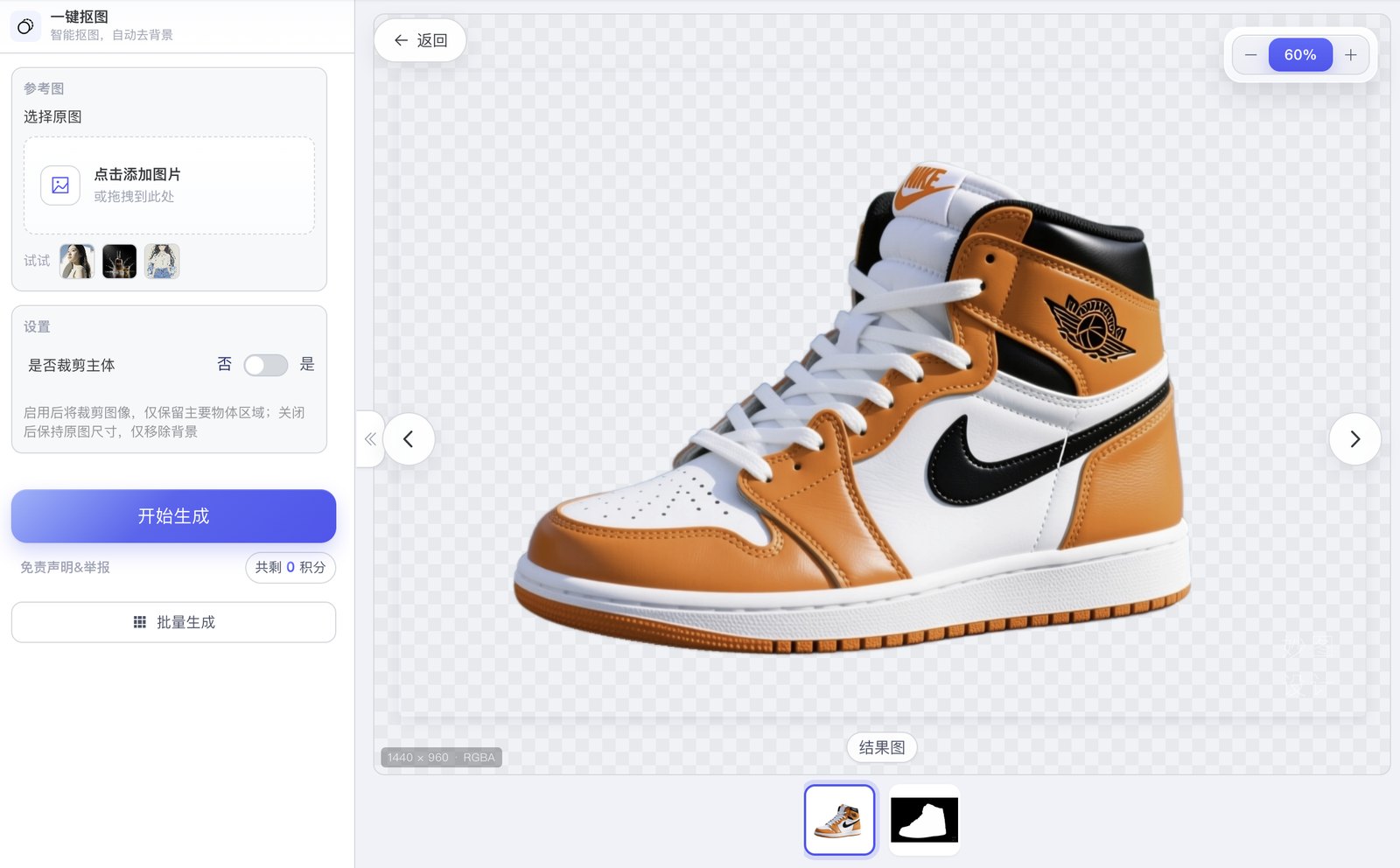
上传 PNG / JPG / WebP,去掉背景,得到透明图。默认保持原图尺寸;要切掉四周空白,打开 裁剪主体,再用边距留出空隙。每次生成消耗 2 积分。
入口:妙图编辑器 · 一键抠图
两步上手
- 上传原图。 拖进去,或点「试试」里的示例。默认不裁剪,直接点「开始生成」。
- 看结果再下载。 灰白格子是透明,不是白底。底部缩略图左边是原图,右边是结果。确认后点右侧 下载。
下面说明开关和边距,方便第一次就选对。
选择原图
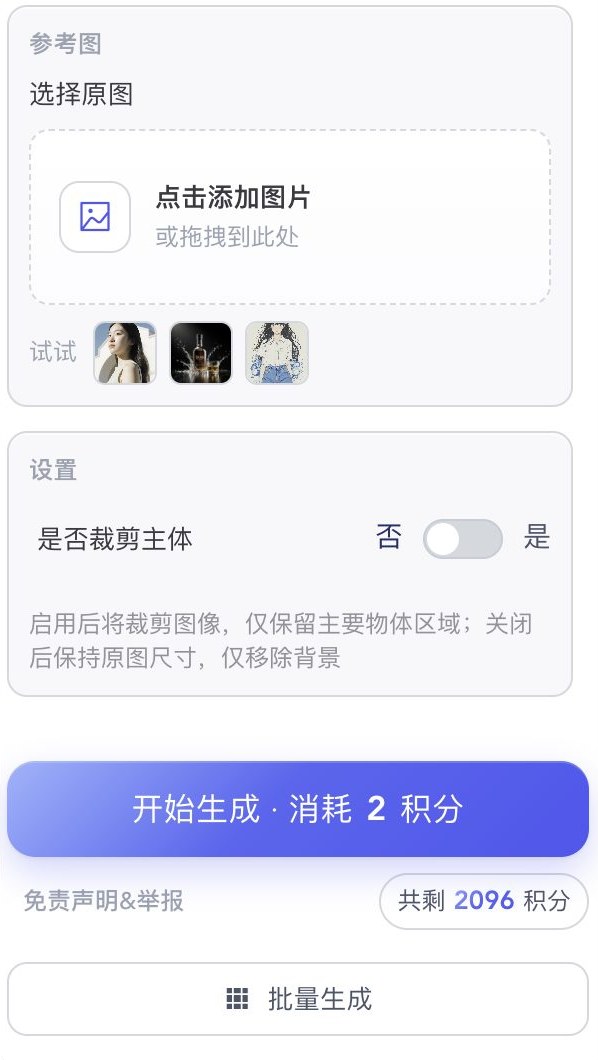
点上传区,或把图片拖进去。不确定效果时,先点 试试 下面的示例。
是否裁剪主体
| 选项 | 适合 | 做什么 |
|---|---|---|
| 否(默认) | 要和原图一样大的透明图 | 只去掉背景,宽高不变 |
| 是 | 不要四周留空,准备贴到别的画面上 | 裁到主体周围,只留下主要物体 |
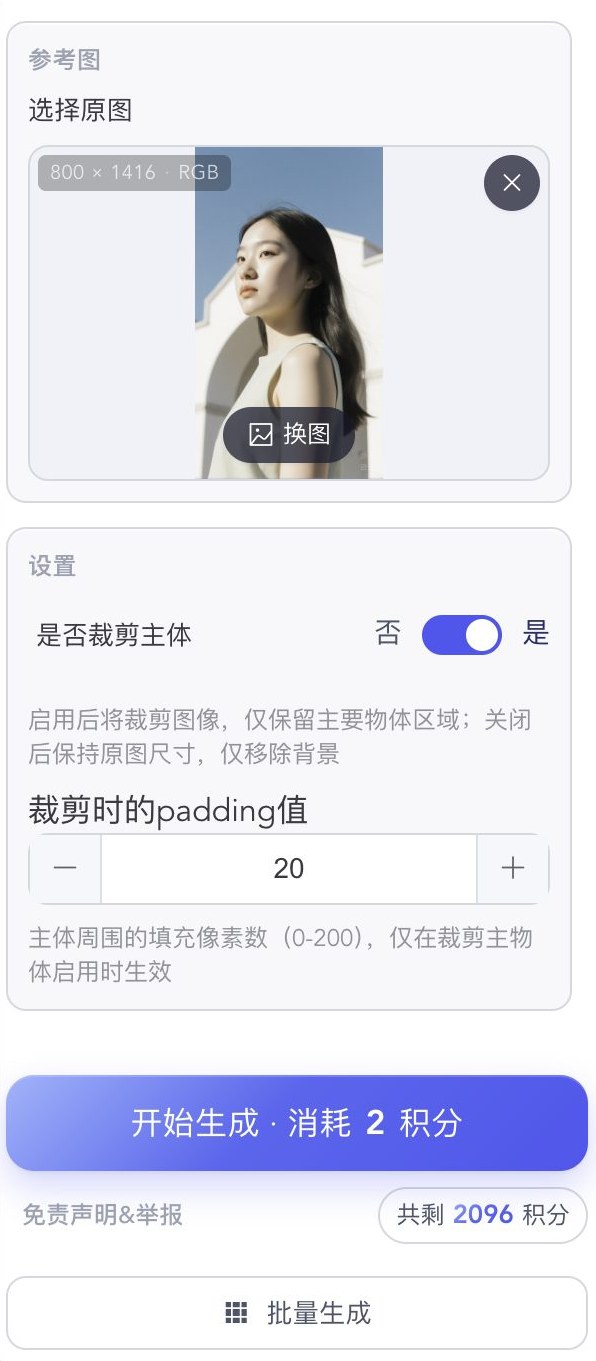
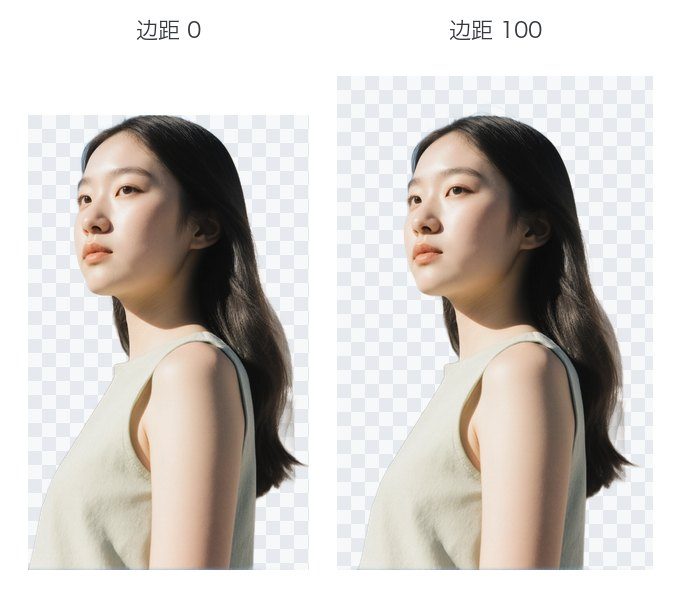
同一张 800×1416 的人像,两种结果差在画布,不差在人物本身:
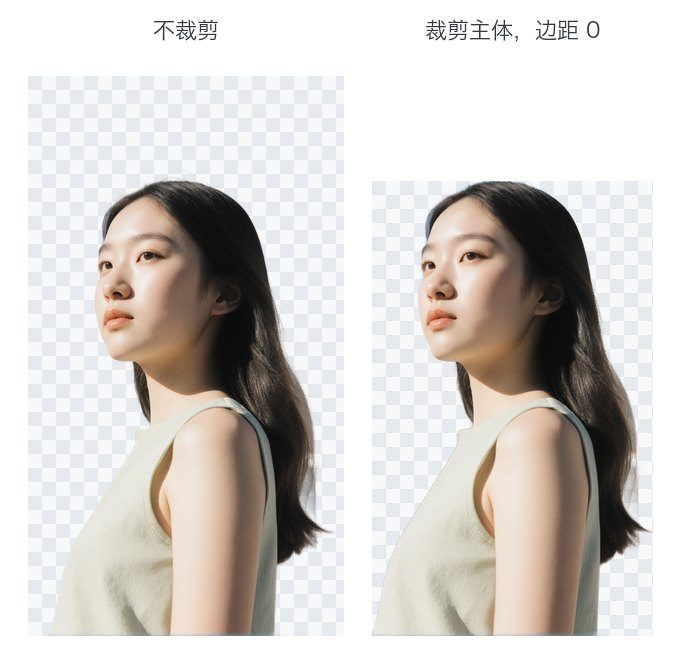
左边没有打开裁剪,画面仍是 800×1416,头顶上面是空的透明区域。右边打开裁剪、边距为 0,空出来的部分被切掉,结果是 712×1151,人物贴着画面边缘。
边距
只在打开裁剪主体之后出现,界面上写的是 裁剪时的 padding 值。范围 0–200,默认 20。数字是主体四周留出的像素。
还是上面那张人像:
- 边距 0:人物贴着画面边缘,712×1151。
- 边距 100:头顶多留出一圈透明边,画面变成 800×1251。
原图左右已经快到边缘时,两侧留不出完整的 100 像素,会停在原图边界上。人像头发要留空,把数字调大;商品要贴边,就调小。
看结果
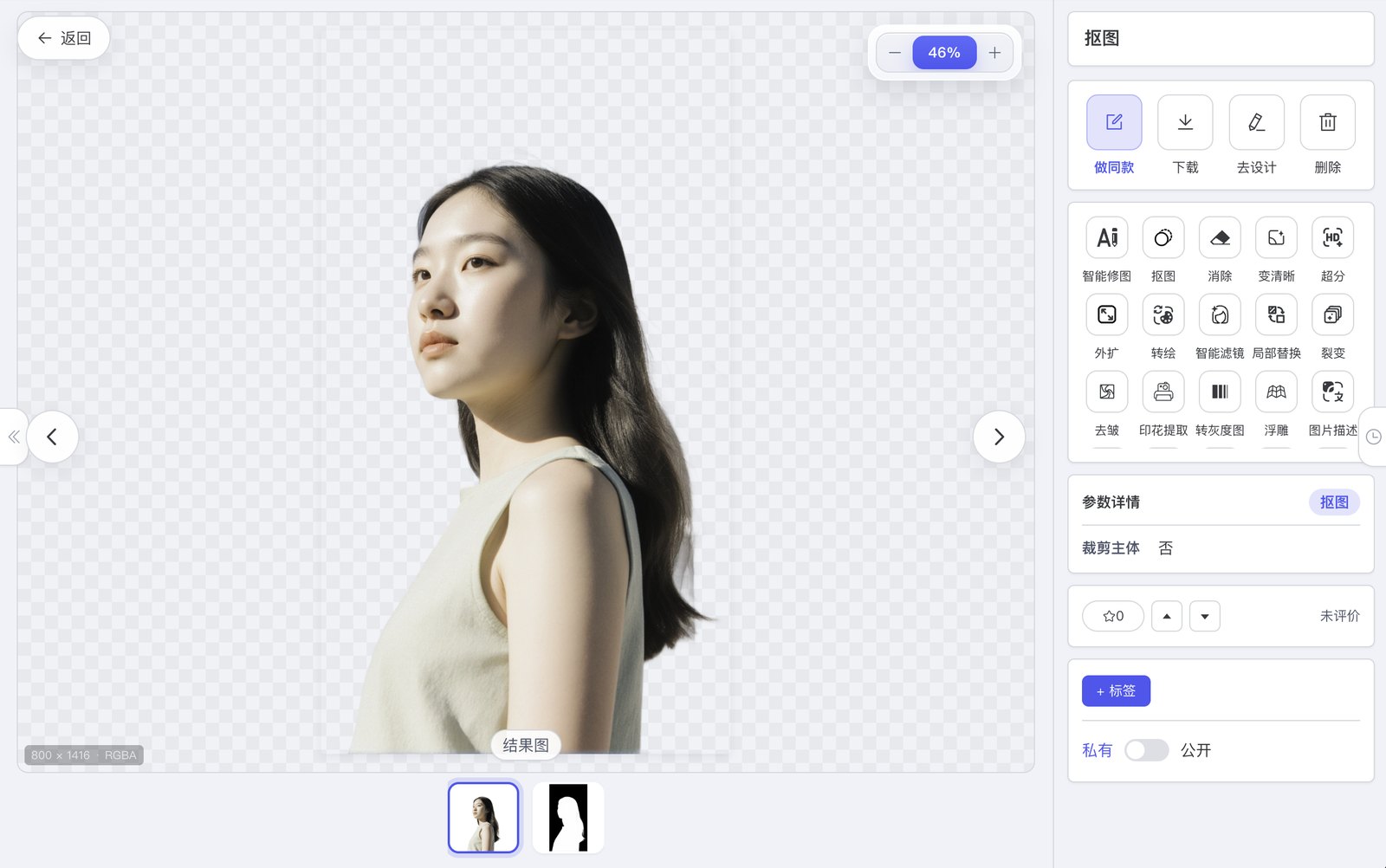
灰白格子表示这里没有像素。左下角会标出结果尺寸,这张是 800 × 1416 · RGBA,因为没有打开裁剪,宽高和原图一样。底部两张缩略图:彩色的是原图,剪影是结果。
右侧参数里能看到这次用的 裁剪主体 和 填充。这张是 否,所以没有填充。要换一张,回到左侧点 换图。
多张图用左下角 批量生成。批量里同样可以选是否裁剪主体,以及填充像素。参数定好再传一组,比在这里一张张点合适。
怎么选
- 要和原图对齐、尺寸不能变:保持 否。
- 只要主体、准备贴到海报或商品图上:打开裁剪。贴边用 0,头发或轮廓怕被切到,用 20 或再大一点。
- 发丝、玻璃、水花能留下一部分细节。主体和背景糊在一起时,换一张对比更清楚的图再生成。