
从成品照里提取印花
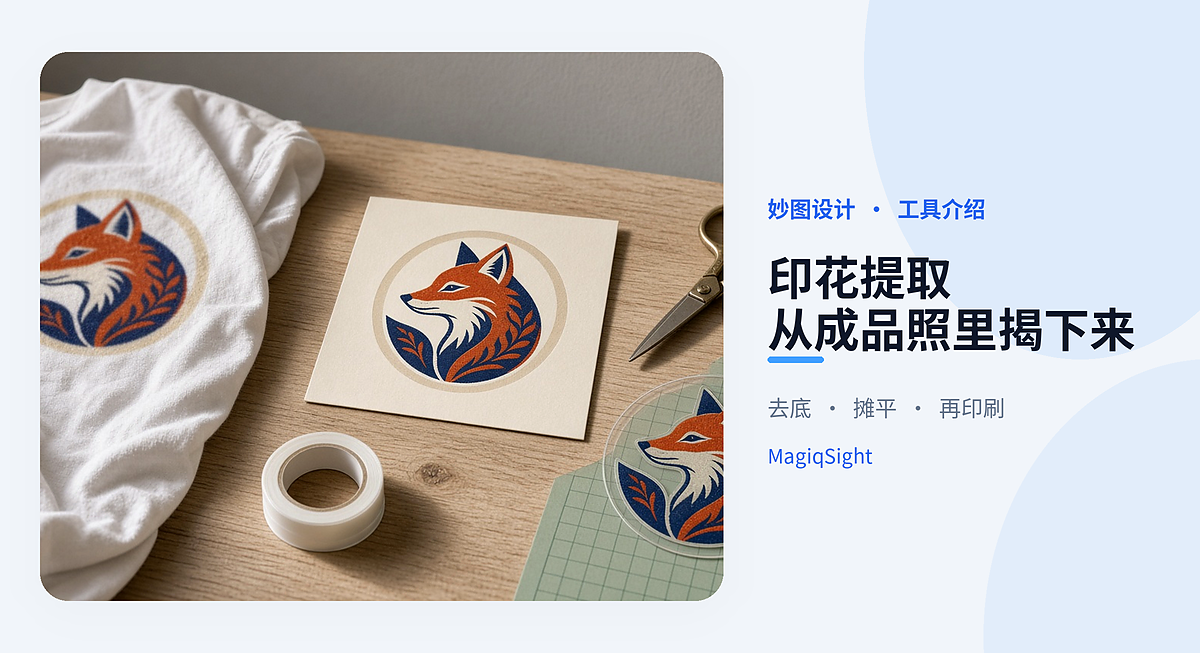
衣服、抱枕、包装上的图案,拍下来之后常常是皱的、弯的,还带着布料或器皿的底色。要改色、排版或再印一次,需要的不是这张成品照,而是把图案摊平、从底子上揭下来的平面稿。
妙图的「印花提取」做的就是这件事:上传一张带印花的成品图,得到可二次使用的图案文件。它出的是位图,不是矢量;需要路径、刻字或切割时,再把结果送到「图转 SVG」。
它实际在做什么
提取不是把像素从原图上剪下来,而是按成品照重画一版平面图案。工具会尽量去掉服装底色和褶皱,把主图案摊到一块干净的画布上。
打开工具后,默认算法是 2.0。左侧上传参考图,可点击、拖拽,或粘贴图片链接。目前可上传 PNG、JPG 和 WebP。右侧可以对照原图和结果;灰白格子表示透明,不是白底。
和抠图、去褶皱有什么不同
「抠图」是把主体从背景里分开,得到透明底的商品图或人像,图案还留在原来的衣服或物体上。
「去褶皱」是把衣服拍摄图熨平,面料和印花都还在衣服上,适合做电商主图。
「印花提取」则是把图案从成品上揭下来,变成一张独立的平面稿,用来再设计、再印刷。只想修一张衣服照片,不必走提取;要把这个图案拿到别的产品上用,才用提取。
什么样的图适合提取
图案本身要认得出来。胸前一块印花、抱枕中间的主图、盘子或包装上的主纹样,都比较合适。布料颜色、轻微褶皱和一点透视,工具会尽量处理。
这些情况会吃力:
- 图案很小,或糊在阴影里,布纹和缝线容易被一起画进去。
- 满身重复的小碎花。它默认抓主要图案,碎花容易提不全,或只留下一块局部。
- 图案就是面料本身,比如色织条纹、提花,并没有一块可以揭下来的印花。
- 一张图上好几块同样抢眼的图案,结果往往只保住最显眼的那块。
拿不准可以先点「试试」。示例是衣服、抱枕这一类成品,只是把样图填进上传框,不会直接开始生成。看清揭下来的效果后,再换自己的图。
2.0 怎么选比例、尺寸和透明底
2.0 一次出 1 张。输出设置里,宽高比默认是「自动」,由模型按印花预测比例,不必先猜画布该多宽多高。也可以改成 1:1、2:3、3:2、3:4、4:3、9:16 或 16:9。比例和图案差太多时,画布四周容易多出一大片空白;胸前一块小标,就不必硬套 16:9。
出图分辨率可选 1K 或 2K,默认是 1K。选 1:1 时,1K 是 1024×1024,2K 是 2048×2048;其他比例会按同一档换算。需要更大的印刷或再加工文件,再改成 2K。
「透明背景(RGBA)」默认关闭,结果会铺在白底上。要叠到别的底色、做套图或后续抠边缘,把开关打开,就会输出带透明通道的印花平面。
2.0 还可以选择模型:默认是「妙图 1.0 Flash」,也可以换成「妙图 1.0」。两种都是一次出 1 张,先用默认即可。
什么时候切回 1.0
同一张原图,褶皱怎么摊平、底色去掉多少、边缘留多干净,每次可以不一样。如果想一次多看几种结果再挑,把算法切到 1.0,生成数量可选 1 到 4 张,留下最完整、底子最干净的那张。
1.0 没有 2.0 里的分辨率和透明底开关,宽高比同样可以选「自动」,固定比例的画布尺寸和 2.0 不同。例如 1:1 是 1536×1536。只想稳定出一张、并自己决定透明底和 1K / 2K,用默认的 2.0 即可。
提取之后可以做什么
出来的还是图片。常见用法是改色、重新排版,再印到衣服、烫画、贴纸或家纺上;也可以直接送到「智能套图」,看它贴在样机上的效果。
要做烫画刻字、激光切割或放大印刷,把这张结果再送去「图转 SVG」。矢量图还能用在哪些地方,见《矢量图能用来做什么》;转换步骤见《教程:如何使用妙图「图转 SVG」》。
一批成品要用同一套设置时,可在面板里使用「批量生成」。积分消耗以工具页「开始生成」按钮上的显示为准。
版权需要你自己把关
请确保对原始印花的版权和授权状态合法。妙图只提供处理能力,不会替你确认这张成品照能不能商用。不要提取你没有权利使用的品牌、角色或他人设计。
可以怎么开始
打开「印花提取」,上传一张成品图。大多数情况直接用默认的 2.0:比例选「自动」,分辨率先用 1K,需要透明底再打开开关。结果对照满意后下载;要路径或上机,再转到「图转 SVG」。第三方设计软件和设备软件的具体用法,以各软件官方说明为准;列入本文不代表妙图的推荐或合作。