
转成矢量图之后用什么软件
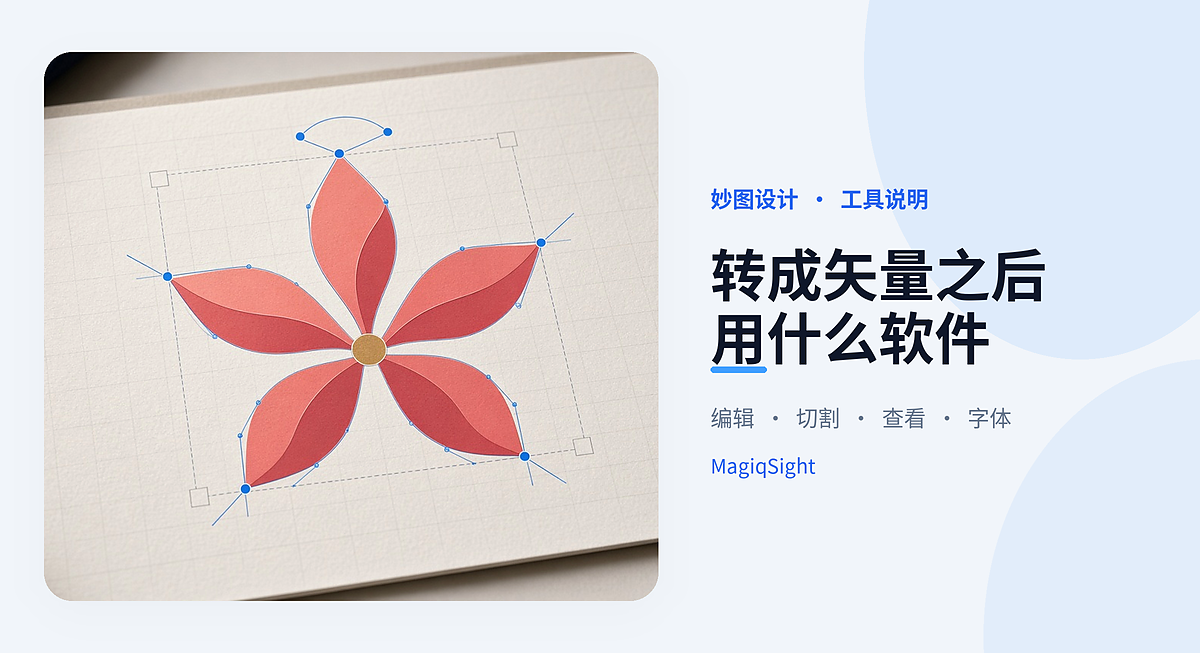
用「图转 SVG」得到的是一份可缩放的路径文件。要改节点、拼版、打印,或送到切割机和刺绣设备,通常还要再进一款软件。下面按接下来要做的事分组,列出常见选择。
软件的功能、版本和授权会变,请以各官方说明为准。列入名单只是方便对照,不代表妙图的推荐或合作。矢量图本身能用在哪些地方,见《矢量图能用来做什么》;转换步骤见《教程:如何使用妙图「图转 SVG」》。
先在妙图里做完生产准备
下载去桌面软件之前,可以先在站内把生产准备做完,后面返工会少很多。
从 PNG、JPG 或 WebP 转到矢量,用「图转 SVG」。要上激光或刀模、担心细笔画断裂或路径不闭合,先走「切割预处理」,它会连接断点并保证最小宽度。做亚克力挂件或立牌,可以用「亚克力预处理」给图形加挂环或底板。
设备或工序只要 DXF 时,再把 SVG 送到「SVG 转 DXF」。妙图的说明里写明,导出结果可配合 LightBurn、LaserGRBL、AutoCAD、CorelLASER 等常见软件使用。嵌入的位图和滤镜这类非矢量内容,转换时会被丢掉,所以上机稿尽量保持为纯路径。
编辑和修路径
拿到 SVG 之后,最常见的需求是改颜色、合并碎路径、修尖角,或再导出 AI、PDF、EPS、DXF 交给印厂和设备。
Inkscape 是免费开源的矢量编辑器,Windows、Mac 和 Linux 都能用。SVG 是它的原生格式,也可以导出 PDF、EPS 和 DXF。不想按月订阅、又要认真改路径时,它通常就够用。后面提到的刺绣扩展 Ink/Stitch,也是做在 Inkscape 上的。
Affinity 是 Canva 旗下的专业设计应用,把矢量绘制、修图和页面排版放在一起。核心功能目前用免费的 Canva 账号就可以使用,生成式 AI 一类能力需要付费方案。Windows、Mac 和 iPad 都有,能打开 SVG、PDF、EPS 和 AI 文件。
Vectorpea 在浏览器里运行,不用安装,适合打开 SVG 或 PDF 做一次快速修改。复杂拼版、分色或印刷出品,还是放到桌面软件里更稳妥。
Adobe Illustrator 是使用最广的专业矢量软件,通过订阅获得。它可以读写 AI、EPS、PDF、SVG、DXF 等多种格式。印刷厂和设计公司交稿时,经常会指定它。
CorelDRAW 在国内广告店、标识制作和印厂里很常见。能处理 CDR、AI、EPS、PDF、SVG 和 DXF,不少刻字机、激光机也跟它在同一条工作流里。
Boxy SVG 主打 SVG 编辑,有 Windows、Mac、Linux、ChromeOS 和网页版,价格通常比大型设计套件低,适合日常工作主要围绕 SVG 的人。
Figma 也可以导入 SVG,适合和团队一起改图标或界面图形。印刷、切割和出片,多数还是在 Illustrator、CorelDRAW 或 Inkscape 里收尾。
店里如果已经在用 Illustrator 或 CorelDRAW,接着用就行,不必为了改一份 SVG 再换软件。自己做、还不想定订阅,可以从 Inkscape 或 Affinity 起步。
查看和打印
只是看一眼效果,不必先打开大型编辑器。
Chrome、Edge、Firefox 和 Safari 都能显示 SVG 和 PDF:把文件拖进浏览器窗口即可预览。需要把矢量稿打成纸样或校稿时,常见做法是先导出 PDF,再用 Adobe Acrobat Reader 打开后打印,兼容性比较稳。
Ghostscript 是免费的 PostScript、EPS 和 PDF 解释器,走命令行。不少软件靠它来显示或转换 EPS。只有在要处理 EPS,或做批量转换时,才通常用得上。
切割、激光和刺绣
家用切割机、激光机和刺绣机一般都有自己的设计或控制软件。有的直接导入 SVG,有的主要吃 DXF。
Cricut Design Space 是 Cricut 切割机的官方软件,上传 SVG 就可以按层切割纸张、即贴膜或热转印膜。
Silhouette Studio 是 Silhouette 切割机的配套软件。导入 SVG 和 PDF,一般需要设计师版或更高版本。
国内广告店更常用刻字机搭配 CorelDRAW,或文泰刻绘一类软件,导入矢量或 DXF 再出刀。具体支持哪些格式,以设备说明书为准。
LightBurn 是激光切割和雕刻常用的排版、控制软件,可导入 SVG、AI、PDF 和 DXF。LaserGRBL 则是不少二极管激光套件会用的控制软件,通常配合 DXF 或图像使用。要 DXF 时,先在妙图里转好再导入即可。
Ink/Stitch 是 Inkscape 的免费开源扩展,能把矢量色块转成刺绣机可识别的针迹文件。颜色少、块面清楚的设计更合适,细碎描边和开放路径上机前最好先合并或闭合。
路径有断口,或笔画细于材料允许的最小宽度时,先用「切割预处理」或「亚克力预处理」处理一遍,再交给这些软件。
做字体
手写或扫描的字母,可以先转成干净、闭合的矢量轮廓,再放到字体编辑器里做成字形。
FontForge 是免费开源的字体编辑器,Windows、Mac 和 Linux 都能用,可以从 SVG、EPS 导入字形轮廓。Glyphs 是面向 Mac 的专业字体编辑器。FontLab 则是 Windows 和 Mac 上常用的专业字体工具。
轮廓有缺口,或节点过碎时,先在矢量软件里修好再导入,会少很多废字形。
可以怎么选
只是预览结果,用浏览器打开 SVG 就行。要改路径、换颜色或交给印厂,已经有 Illustrator 或 CorelDRAW 就继续用;否则从 Inkscape 或 Affinity 起步。要上切割机或激光机,先看设备软件要 SVG 还是 DXF,需要 DXF 时用「SVG 转 DXF」。家用机跟官方软件走;广告店按自己现有的 CorelDRAW 或刻绘软件走。要刺绣,可以试 Ink/Stitch;要做字体,再用 FontForge 或专业字体软件。
手头只有位图时,打开「图转 SVG」,放大对照边缘后再下载。需要切割或雕刻,再视情况做预处理并转 DXF。操作细节见《教程:如何使用妙图「图转 SVG」》,用途说明见《矢量图能用来做什么》。