
图转 SVG 的实用技巧
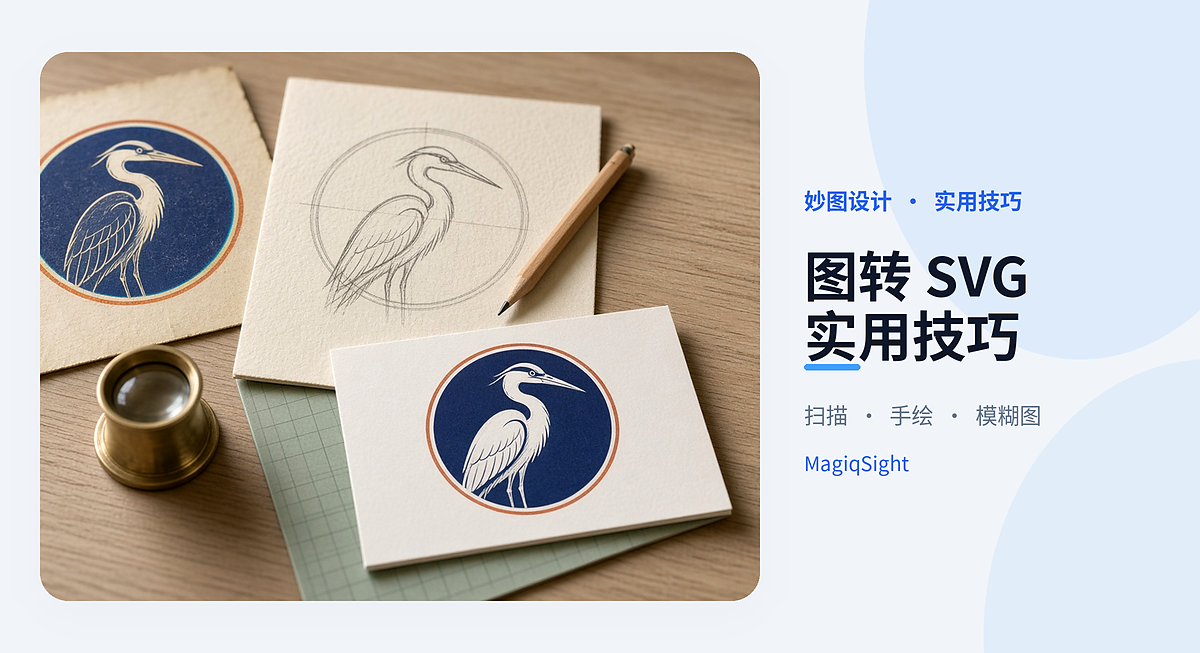
把一张位图转成 SVG,结果好不好,很大程度取决于原稿清不清晰,以及向导里有没有选对类型、质量和颜色。Logo 发糊、扫描件带脏边、铅笔稿颜色发浅,都常见,但可以用同样几条办法处理。
妙图的「图转 SVG」接受 PNG、JPG、WebP。算法 2.0 可以全自动生成,也可以改用基本模式,按图像类型、输入质量和颜色逐步选。每个选项的含义见《教程:如何使用妙图「图转 SVG」》。生成后可以对照原图、结果和路径,确认后再下载 SVG。目前还不能在网页里直接改路径或修分段;要补断开的线、清碎点或改颜色,请把文件拿到 Inkscape、Affinity、Illustrator 等软件里处理,软件说明见《转成矢量图之后用什么软件》。
先把原稿准备好
尽量用 PNG 做原稿。JPG 会在色块边缘留下色斑和毛刺,描图时容易变成多余的碎路径。只有 JPG 时也可以转,后面用自定义颜色把脏边收进主色。手头是 TIFF、BMP 或 GIF,先另存为 PNG 再上传。
不要在上传前先把图「减少颜色」或色阶化。混合边缘里带着形状信息,算法 2.0 会用这些过渡像素把轮廓落到真实边缘上。先减色,等于提前丢掉这部分信息。从矢量软件导出位图时,也请打开抗锯齿,下次再转会准一些。也不要过度锐化,尤其是扫描件。
扫描件怎么处理
已经印出来、又要重新做成矢量的稿,经常会遇到两种麻烦。一是边缘发糊,颜色过渡跨过好几个像素。二是印刷套色不准,边缘附近出现原图里没有的「假色」,比如一边偏青、一边偏黄。扫描本身还会带上细碎噪点,同一块颜色里深浅也不均匀。
在「图转 SVG」里改用基本模式,图像类型多数选「有混合边缘的图稿」——扫描仪几乎总会做出带混合的边缘。不要把扫描仪先设成纯黑白二值:想去掉杂色,用灰度或彩色扫描更合适。颜色尽量用「自定义颜色」,只留下稿子真正有的几色,把套色脏边和噪点收进最近的主色。输入质量看原图:边缘糊、噪点多,选「低」,轮廓会更平滑;原件很干净,再选「高」去追细节。
扫描分辨率要让边缘过渡大概落在一个像素左右。这样既清楚,又不容易丢掉重要细节。如果不知道从哪开始,可以先按 150 DPI 试一张,再根据边缘宽度调高或调低。也可以先用较高分辨率(比如 300 DPI)扫描,再在位图软件里缩小,缩放时使用三次插值(也叫三次卷积或 Bicubic),尽量保住边缘。
手绘和草图怎么转
纸上的铅笔、炭笔或钢笔稿,形状常常没有完全连上,笔画之间留着纸的白色,深浅也不匀。扫描之后还会再叠一层噪点。要记住:输出只能达到输入的水平。你画成两条线、中间空隙很明显,转出来多半还是两条线。
白纸上的浅铅笔或炭笔稿,不要一上来就按纯黑白转。在基本模式里用「自定义颜色」,除了纸的白色,再加浅灰,让那些看起来发淡的笔画仍被当成线条,而不是背景。这样能多留一些细节,颜色可以下载后再到矢量软件里改深。
笔画发颤、颜色深浅乱跳时,输入质量选「低」,边缘会更平滑,也少一些因为无意中的深浅变化造出来的碎形状。
如果原件允许,扫描前用墨把需要的形状填实,颜色会更均匀,也更好转。这会改到原稿,只有你确定可以动原件时再做。扫描之后再在位图里修,通常不如直接限制颜色来得有效;那部分时间,更适合留到矢量结果上去改。
模糊图和压缩过的 JPG
放大以后,如果色块交界的过渡超过一个像素,这张图就可以看成是模糊的。很多 JPG 因为压缩,边缘也会发糊,这是 Logo、图标更推荐用 PNG 的原因之一。
两种常用办法。第一,限制颜色。黑和白之间那层灰,本来不是一个独立形状;不限制的话,有时会被描成多余的一圈。用「自定义颜色」或「两种颜色」,把这些过渡收进主色。第二,图已经很糊(常见于扫描件或压得很狠的 JPG)时,可以在位图软件里略微缩小,同样使用三次插值。这相当于把过宽的过渡收窄,轮廓会清楚一些。前提是你要保留的细节还没有小到缩完就消失。
输入质量也要配合:很糊、压缩很重的图选「低」;只有一点压缩的网图选「中」。
想把照片做成色块效果
照片不是为描边准备的,转出来通常是概括过的色块,适合当海报背景、装饰图形,或抽出一个大致轮廓。在基本模式里选「照片」,再把颜色收紧到两三种(「两种颜色」或「自定义颜色」),会得到更像平面设计的结果。要用丰富渐变,再改用「无限颜色」,不过形状会更多,文件也更大、更不好改。
清晰的照片,输入质量选「高」;模糊或压缩重的选「低」。照片没有单独的「细节多少」滑杆,质量这一档同时决定保留多少变化。
生成后怎么检查,改稿去哪里做
下载前先放大看文字、尖角和细线。可以在结果里切换「原图 / 对照 / 结果 / 路径」:对照用来并排看转得准不准,路径用来检查节点是不是过碎或粘在一起。
如果边缘发糊、贴不上去,可以改选「无混合边缘」,或把输入质量调高后再生成一次。如果形状发碎、多出许多脏色,改用「自定义颜色」,必要时把输入质量调低。拿不准图像类型时,把「有混合边缘」和「无混合边缘」各做一次,留更好的那张。
妙图目前还不支持在结果上直接编辑。确认追踪到位后,下载 SVG,再到 Illustrator、Inkscape、Affinity、Figma 或 CorelDRAW 里补线、清碎点和改颜色。需要给激光机或雕刻机时,可先做「切割预处理」或「亚克力预处理」,再送到「SVG 转 DXF」。
可以怎么选
电脑导出的 Logo、图标,有抗锯齿就选「有混合边缘」,硬像素台阶就选「无混合边缘」。扫描件和手绘拍照,多数是「有混合边缘」。风景、人像、商品照片选「照片」。
干净的 PNG 输入质量选「高」,一般网图选「中」,扫描件、模糊图和重压缩图选「低」,并配合自定义颜色。品牌 Logo、印花分色,用自定义颜色,色数对上实际分色。不要在上传前先减色。
打开「图转 SVG」,按上面试一两次,对照满意后再下载。选项说明见《教程:如何使用妙图「图转 SVG」》,后续用什么软件见《转成矢量图之后用什么软件》,格式怎么选见《矢量图常见文件格式怎么选》。第三方软件的具体用法,以各软件官方说明为准;列入本文不代表妙图的推荐或合作。