
图转 SVG 的常见问题
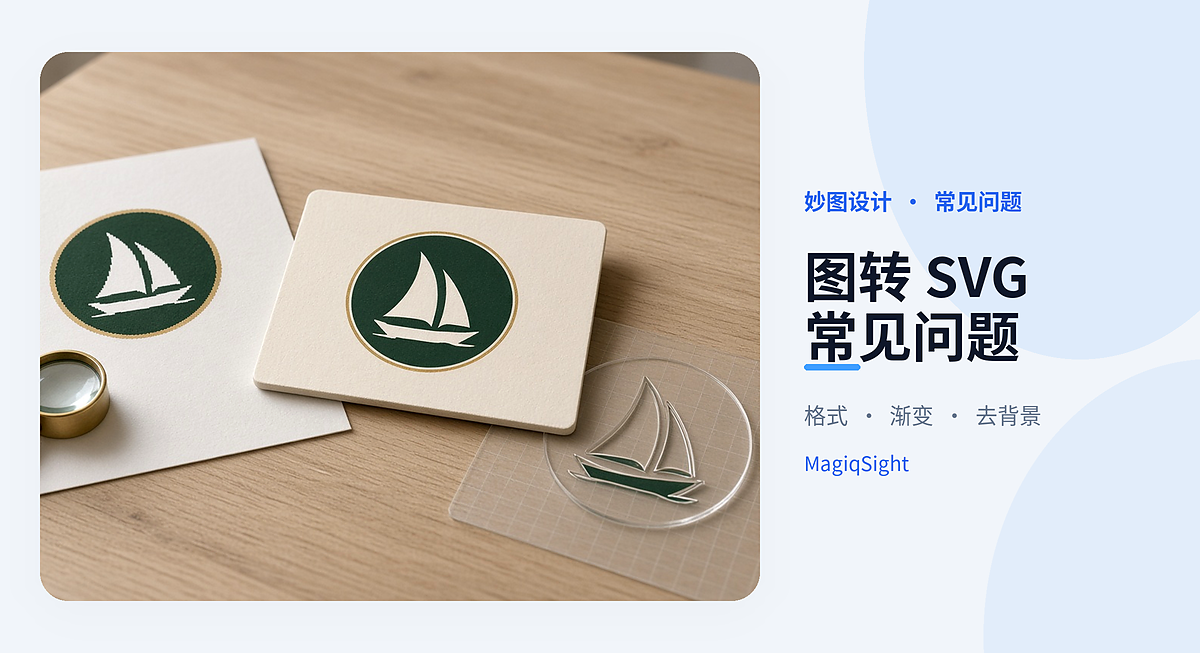
把位图转成矢量时,最常被问到的是这几件事:位图和矢量有什么不同、妙图能进出哪些格式、渐变和背景怎么处理,以及生成之后能不能改。下面按妙图「图转 SVG」现在的能力说明,不涉及尚未支持的功能。
什么是位图,什么是矢量图?
位图(也叫光栅图)用一格一格的像素来描述画面,常见格式有 PNG、JPG、WebP。在屏幕上看往往够用,一旦放大,就会看到格子,边缘容易发糊。
矢量图用形状和路径来描述画面,比如曲线、色块和轮廓。同一份稿可以缩到图标,也可以放到海报或车身,边缘仍然清楚。切割机、激光机和刺绣设备要沿着轮廓走,同样依赖这种形状信息。更完整的用途说明见《矢量图能用来做什么》。
为什么要用矢量图?
屏幕大约是每英寸几十到一百多像素,印刷和大幅输出往往要高得多。位图放大后会发糊或出现锯齿;矢量按数学描述缩放,不会因为尺寸变大而变成马赛克。
丝网、烫画刻字、刺绣和不少切割工艺,通常也需要矢量路径才能分色、刻膜或走刀。网页里的图标和 SVG 动画,同样适合用矢量来做。照片和复杂渐变仍适合留在位图里;一旦要放大印刷、改颜色或上机切割,先转成 SVG 会稳得多。
什么是描摹(矢量化)?
描摹,也叫矢量化,就是把一张位图转换成矢量图。可以手工顺着轮廓画路径,也可以由程序自动追踪。妙图的「图转 SVG」做的是自动追踪:上传 PNG、JPG 或 WebP,生成可下载的 SVG。
妙图能接受和导出哪些格式?
「图转 SVG」目前可上传 PNG、JPG 和 WebP,导出的是 SVG。PDF、DOC、AI、CDR、PSD 不能直接作为这道工具的原稿。如果手头只有 TIFF、BMP 或 GIF,建议先在看图或修图软件里另存为 PNG 再上传。Logo、图标和色块稿尽量用 PNG:JPG 为了缩小文件会丢掉细节,色块边缘常出现色斑和毛边,会影响描图结果。
需要给激光机、雕刻机或 CNC,且对方要 DXF 时,把 SVG 送到「SVG 转 DXF」。PDF、EPS、AI 这类交稿格式,妙图不会直接导出,一般是拿到 SVG 之后,在 Illustrator、CorelDRAW、Inkscape 或 Affinity 里再导出。格式怎么选,见《矢量图常见文件格式怎么选》。
转出来的 SVG 能用什么软件打开?
SVG 是网页和多数设计软件都能打开的格式。Inkscape 把它当作原生格式,Adobe Illustrator、CorelDRAW、Affinity、Figma 以及不少切割软件也能用。浏览和打印,用浏览器或 Acrobat Reader 即可。需要上切割机、激光机或做刺绣、字体时,再换到对应的设备软件或专用工具。详细说明见《转成矢量图之后用什么软件》。第三方软件能打开哪些格式,以各软件官方说明为准。
彩色照片也可以转吗?路径会不会很多?
可以转。在基本模式里把图像类型选成「照片」,算法会把画面概括成色块,适合当海报背景、装饰图形,或抽出一个大致轮廓。全自动也可以先试一次。
路径多少取决于原稿有多复杂,以及向导里质量和颜色怎么选。想让结果更干净、更好改,可在基本模式里把输入质量调低,或改用「自定义颜色」限制色数。选项含义见《教程:如何使用妙图「图转 SVG」》。
支持渐变吗?
「图转 SVG」目前不会把渐变变成真正的矢量渐变填充,而是概括成一块块纯色。颜色模式选「无限颜色」时,会尽量跟上原图里的过渡,形状也会更多;如果只想保留大色块,用「自定义颜色」把色数收住即可。
要在结果里做平滑渐变,请先把形状追踪准确,下载 SVG,再到矢量编辑软件里填渐变或改颜色。
能去掉背景吗?
如果只是要把照片或商品图的背景去掉,得到透明 PNG,请用「抠图」。它会识别主体并去除背景,导出透明底图,可直接用于合成,也可以再送到「图转 SVG」。
如果原图本身已经带透明通道,基本模式里可以选择保持透明,或把透明区域压成白色、指定底色。这是上传时对原图透明度的处理,并不是在结果上点选删除某个形状。
图像转成矢量之后,背景通常也是一块独立的形状。目前不能在网页里直接删它;下载 SVG 后,在 Illustrator、Inkscape、Affinity 等软件里选中并删除即可。
可以在网页里直接改结果吗?
目前还不能。生成后可以在结果里切换「原图 / 对照 / 结果 / 路径」,放大检查文字、尖角、细线和节点,确认后再下载 SVG。要补断开的线、清碎点、改颜色或删背景,请把文件拿到桌面矢量软件里处理。
扫描件、模糊图和手绘怎样准备原稿、怎样选类型和颜色,见《图转 SVG 的实用技巧》。
SVG 能直接用于雕刻或切割吗?
可以先用 SVG 试。不少设备软件能直接导入 SVG;只接受 DXF 的,再用「SVG 转 DXF」转一道。需要先加固细笔画或给亚克力加挂环,可在转换前使用「切割预处理」或「亚克力预处理」。导入后仍要检查曲线、闭合路径和单位是否对得上。
可以怎么开始
打开「图转 SVG」,上传 PNG、JPG 或 WebP。大多数图可以先用全自动看效果,Logo、印花和扫描件再改用基本模式微调。对照满意后下载 SVG;要改路径,请到桌面软件里进行。操作步骤见《教程:如何使用妙图「图转 SVG」》,常见技巧见《图转 SVG 的实用技巧》。第三方软件的具体用法,以各软件官方说明为准;列入本文不代表妙图的推荐或合作。